Save Server Reviews — Discover what people think of this product.

Save Server
Save time, save server
- supporters
What does Save Server help with?
🚀 Save Serve [English]
Instant SSH connection to your servers right from VS Code
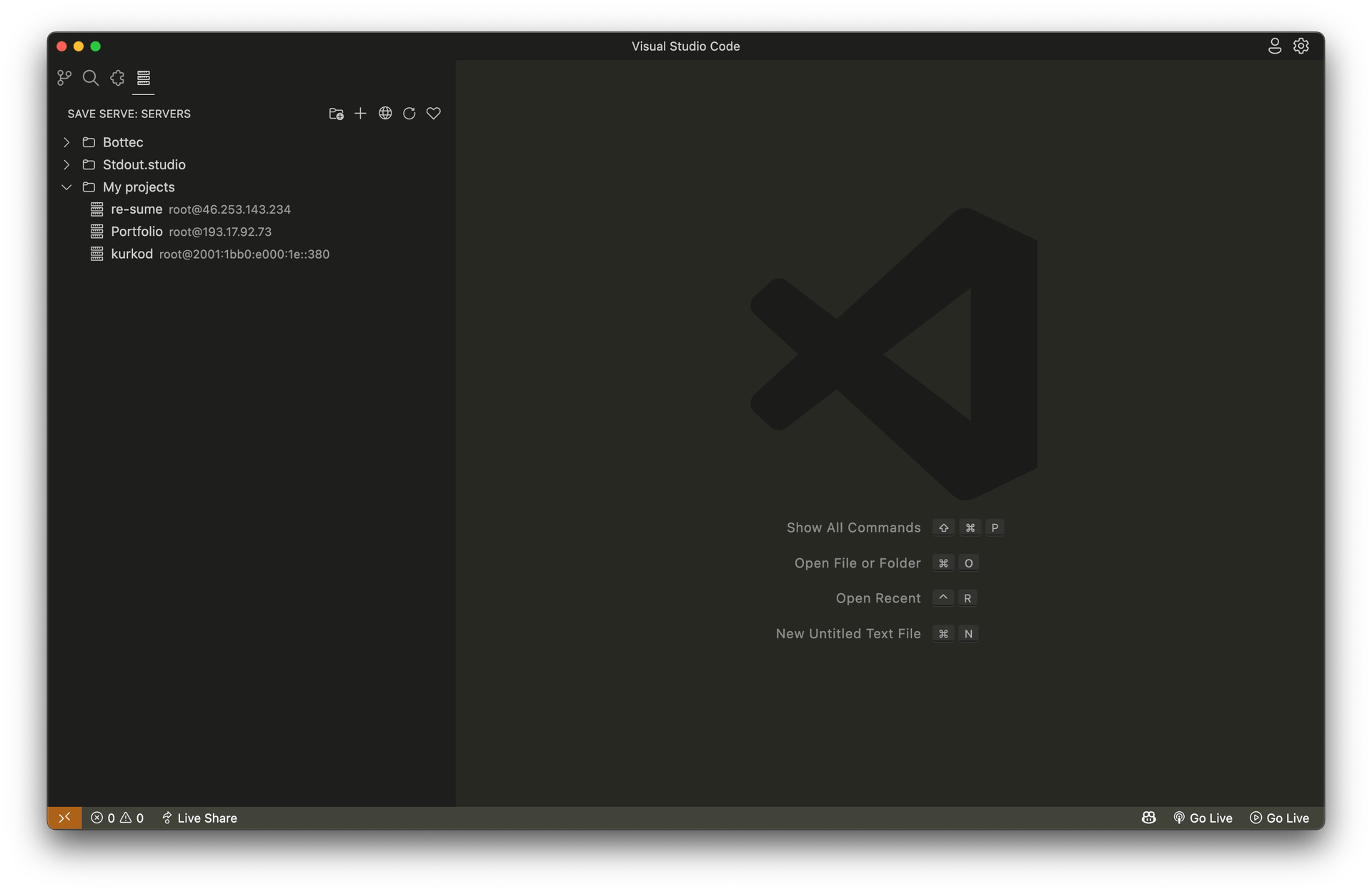
Save Serve is a Visual Studio Code extension that allows you to save server data and instantly connect to them via SSH without leaving your code editor.


✨ Features
- 🔒 Security – server data stored in encrypted form
- 🔑 Flexible authentication – support for passwords and SSH keys
- 🖱️ Quick connection – access servers with a single click
- 🧠 Intuitive interface – convenient server management
- ⚡ Time saving – forget about manual SSH command input
- 📁 Server groups – organize servers into custom groups
🛠️ Installation
- Open Visual Studio Code;
- Press
Ctrl+PorCmd+Pon macOS; - Type
ext install save-serve; - Press Enter.
Or just find "Save Serve" in the VS Code marketplace.
📝 How to use
Adding a server
- Click on the Save Serve icon in the left sidebar;
- Click the + button to add a new server;
- Fill in the server information:
- Server name - A meaningful name for display in the list
- Host - IP address or domain
- Port - Default is 22
- Username - Login for connection
- Group - Optional group to organize servers (you can create new groups here)
- Authentication method:
- 🔑 By password - Enter and save password
- 🔐 By SSH key - Select key file and key password if any
Managing groups
- Create groups by clicking the "Add Group" button in the toolbar
- Organize your servers by assigning them to groups during creation or editing
- You can add a server directly to a group by right-clicking on the group
- Edit or delete groups using the context menu
Connecting to a server
Simply click on a server in the list – and VS Code will instantly open a terminal with an SSH connection
🔐 Security
Save Serve uses VS Code's built-in secure storage:
- Windows: Windows Credential Manager;
- macOS: Keychain;
- Linux: libsecret.
All credentials are securely encrypted and never shared with third parties.
🧩 Commands
Use the command palette F1 or Ctrl+Shift+P:
| Command | Description |
|---------|----------|
| Save Serve: Add server | Create a new server entry |
| Save Serve: Edit server | Change server settings |
| Save Serve: Delete server | Delete server entry |
| Save Serve: Connect to server | Open SSH connection |
| Save Serve: Refresh server list | Update panel |
| Save Serve: Add group | Create a new server group |
| Save Serve: Edit group | Change group settings |
| Save Serve: Delete group | Delete group |
🐛 Report an issue
Found a bug or have a suggestion for improvement? Create an issue on GitHub.
📜 License
🚀 Save Serve [Russian]
Мгновенное SSH-подключение к твоим серверам прямо из VS Code
Save Serve — это расширение для Visual Studio Code, которое позволяет сохранять данные серверов и мгновенно подключаться к ним через SSH, не выходя из редактора кода.
✨ Возможности
- 🔒 Безопасность – данные серверов хранятся в зашифрованном видеж
- 🔑 Гибкая аутентификация – поддержка паролей и SSH-ключей;
- 🖱️ Быстрое подключение – доступ к серверам в один клик
- 🧠 Интуитивный интерфейс – удобное управление серверами;
- ⚡ Экономия времени – забудь о ручном вводе команд;
- 📁 Группы серверов – организуй серверы в удобные группы.
🛠️ Установка
- Открой Visual Studio Code;
- Нажми
Ctrl+PилиCmd+Pна macOS; - Введи
ext install save-serve; - Нажми Enter.
Или просто найди "Save Serve" в маркетплейсе VS Code.
📝 Как использовать
Добавление сервера
- Нажми на иконку Save Serve в левом сайдбаре;
- Нажми на кнопку + чтобы добавить новый сервер;
- Заполни информацию о сервере:
- Имя сервера – понятное название для отображения в списке
- Хост – IP-адрес или домен
- Порт – по умолчанию 22
- Имя пользователя – логин для подключения
- Группа – опциональная группа для организации серверов (можно создать новую)
- Способ аутентификации:
- 🔑 По паролю – введи и сохрани пароль
- 🔐 По SSH-ключу – выбери файл ключа и пароль от ключа, если есть
Управление группами
- Создавай группы, нажав на кнопку "Добавить группу" в панели инструментов
- Распределяй серверы по группам при создании или редактировании
- Можно добавить сервер непосредственно в группу, нажав правой кнопкой мыши на группу
- Редактируй или удаляй группы через контекстное меню
Подключение к серверу
Просто нажми на сервер в списке – и VS Code мгновенно откроет терминал с SSH-подключением
🔐 Безопасность
Save Serve использует встроенное в VS Code защищённое хранилище:
- Windows: Windows Credential Manager;
- macOS: Keychain;
- Linux: libsecret.
Все учётные данные надёжно шифруются и никогда не передаются третьим лицам.
🧩 Команды
Используй палитру команд F1 или Ctrl+Shift+P:
| Команда | Описание |
|---------|----------|
| Save Serve: Добавить сервер | Создать новую запись о сервере |
| Save Serve: Редактировать сервер | Изменить настройки сервера |
| Save Serve: Удалить сервер | Удалить запись о сервере |
| Save Serve: Подключиться к серверу | Открыть SSH-подключение |
| Save Serve: Обновить список серверов | Обновить панель |
| Save Serve: Добавить группу | Создать новую группу серверов |
| Save Serve: Редактировать группу | Изменить настройки группы |
| Save Serve: Удалить группу | Удалить группу |
🐛 Сообщить о проблеме
Есть ошибка или предложение по улучшению? Создай issue на GitHub.
📜 Лицензия
Featured Today


Scale globally with less complexity
With Paddle as your Merchant of Record
Compliance? Handled
New country? Done
Local pricing? One click
Payment methods? Tick
Weekly Drops: Launches & Deals